Búsqueda personalizada

sábado, 8 de febrero de 2025

Notas para utilizar la nube Oracle

La nube de Oracle, si bien no tan conocida como la nube Amazon, es una opción interesante para aquellos que requieran un proveedor de servicios en la nube, tiene una oferta de servicios menos extensa, pero seamos sinceros: quien usa todos los recursos que ofrece AWS?

Una gran ventaja del servicio de Oracle es que te permite crear un par de maquinas virtuales de pocos recursos de forma gratuita, de los cuales pueden ser dos pequeñas maquinas virtuales x86_64 o gasta 4 maquinas virtuales con arquitectura ARM.

A Powerful Server From Oracle Cloud — Always Free | by Joe T.  Santhanavanich | Level Up Coding

Puedes crear fácilmente una nueva instancia de maquina virtual:


Lamentablemente Fedora no esta disponible en la nube de Oracle pero si Oracle Linux, Rocky Linux y Alma Linux:


 En la nube de Oracle es necesario acceder con una llave segura para SSH:


 El usuario para acceder a la nube de Oracle es opc:

 ssh -i ssh-key-####-##-##.key opc@###.##.###.###

Al intentar acceder la primera vez obtuve el mensaje de error:

Permissions 0644 for 'ssh-key-#########.key' are too open.

 No había encontrado este error anteriormente, la solución es hacer el archivo solo disponible para el usuario actual con:

chmod 600 ssh-key-#########.key

Una vez ingresado al servidor no se requiere contraseña para pasar a una consola de administrador con:

sudo bash

Una vez con acceso al terminal las tareas principales son:

Actualizar el sistema:

dnf update -y

Yo prefiero utilizar cockpit que se puede instalar con:

dnf install -y cockpit

systemctl enable --now  cockpit.socket

 sudo firewall-cmd --add-service=cockpit
sudo firewall-cmd --add-service=cockpit --permanent


domingo, 2 de junio de 2019

Como descargar torrents de forma remota con Seedr

Los archivos .torrent son una opción muy popular para compartir archivos en Internet. Sin embargo en mucho paises las regulaciones prohíben la descarga de este tipo de archivos, al descargar torrents la IP del equipo se vuelve y otras personan pueden tratar de atacar tu equipo, la descarga de los archivos .torrent también dependen de que hayan personas disponibles para compartir el archivo que deseas descargar y la velocidad local de tu conexión a Internet.

Una excelente opción para bajar .torrents sin complicaciones es el servicio Seedr: https://www.seedr.cc


Para utilizar el servicio de Seedr debes encontrar el link del torrent que quieres bajar:


Copia el link en el recuadro para la url y dar click en el signo de "+"


El archivo de agregara a la cola de descarga, en mucho casos si el archivo es popular estará disponible casi de inmediato.


Una vez los archivos estén disponibles se pueden descargar directamente desde el sitio de Seedr, reproducirlos en el navegador, o hacer streaming a tu celular o TV inteligente.


En su capa gratuita Seedr permite 2GB de almacenamiento.


domingo, 26 de mayo de 2019

Configurando Kodi Media Center para administrar tu biblioteca de ejercicios.

Kodi en un administrador de contenidos genial para administrar el contenido multimedia que tienes en tu computadora o disco duro que es fácilmente instalable desde el Centro de Aplicaciones de Windows o la Play Store de Android.


En esta guía voy a mostar como configurar Kodi para administrar tu biblioteca de ejercicios.

Paso 1 - Ordenar nuestra biblioteca de ejercicios.

La forma recomendada de organizar nuestras rutinas de ejericicios para administrarlas con Kodi es crear una sola carpeta con todo nuestro contenido ordenando cara serie de ejercicios en su propia carpeta a como se ve a a continuación:


Paso 2 - Crear un perfil administrar nuestros ejercicios.

Kodi nos permite crear varios perfiles para manejar nuestro contenido multimedia, vamos a crear un perfil para nuestros ejercicios, para ello desde la pantalla principal de Kodi debemos acceder a la configuración:


Seleccionamos Perfiles:


Seleccionamos Añadir Perfil:


Especificamos el nombre y damos Clic en OK:


Seleccionamos OK para permitir a Kodi seleccionar el directorio predeterminado para nuestro nuevo.


Seleccionamos OK para guardar nuestro perfil con los valos predeterminados:


 Seleccionamos un inicio limpio para nuestro perfil y clic en OK:


 Con el nuevo perfil creado cerramos y volvemos a abrir Kodi seleccionando nuestro nuevo perfil.


 La primera vez que iniciemos el perfil nos pedirá confirmar la información del perfil.


Paso 3 - Agregar nuestra carpeta de ejercicios a Kodi.

 Desde el inicio de nuestro nuevo perfil seleccionamos vídeos:


Seleccionamos Agregar:


Seleccionamos Buscar:


Navegamos hasta nuestra carpeta de ejercicios (la que definimos en el paso número 1):


 Seleccionamos OK (debemos estar dentro de la carpeta principal que contiene nuestras rutinas):


Seleccionamos OK:


Es importante especificar que nuestra carpeta va a contener vídeos:


Dejamos la configuración predeterminada para vídeos y clic en OK.


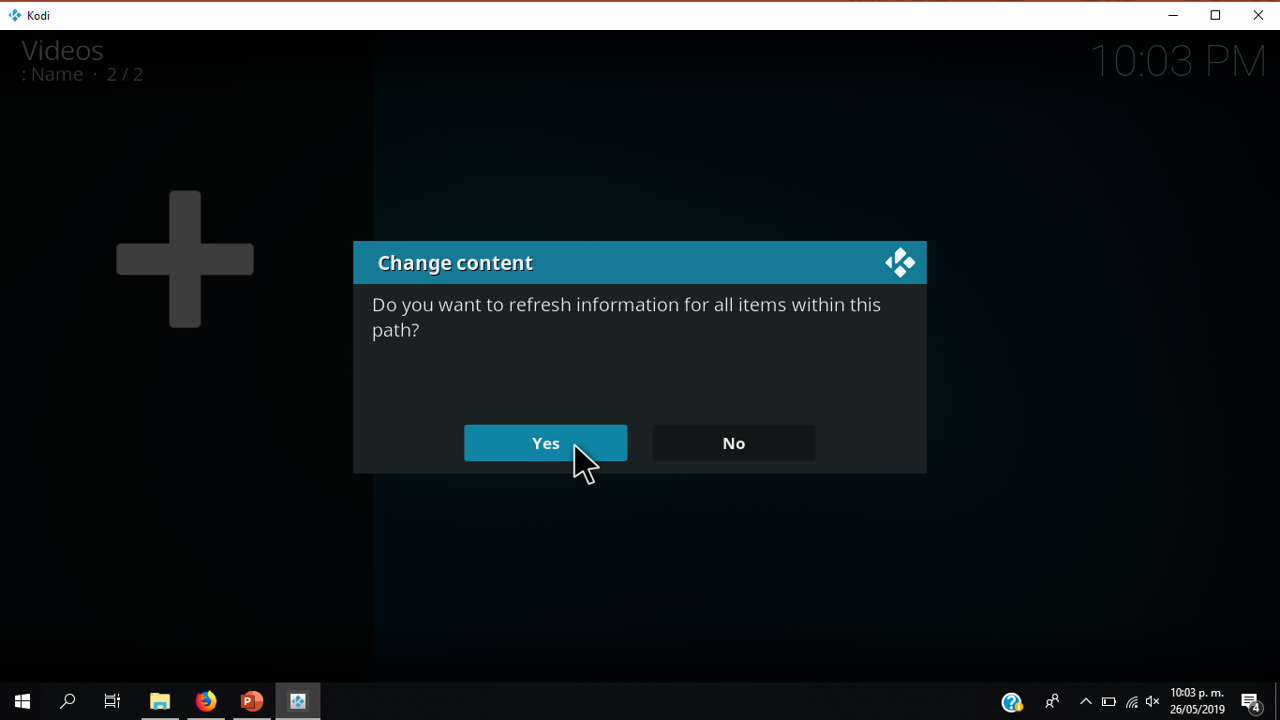
Seleccionamos Si para que Kodi analice nuestra carpeta (demos estar conectados a internet para que descargue la información de los videos encontrados):


 Una vez Kodi termina de analizar el contenido de nuestra carpeta ya podremos navegar nuestra biblioteca de ejercicios.


Paso 4 - Comprender como Kodi reconoce la información de nuestras rutinas de ejercicio.

Como pueden ver Kodi hace un trabajo fantástico para administrar nuestra biblioteca de ejercicios en casa, pero es importante entender como obtiene Kodi la información de cada video:


Kodi por defecto obtiene la información de nuestros vídeo del sitio: The Movie Database, para vincular el vídeo guardado en nuestra computadora Kodi compara el nombre del archivo para buscar una entrada que coresponda al mismo, en la imagen superior se puede ver que el archivo de llama "Jillian Michaels - Killer Abs Level 1 (2012),mp4" y Kodi lo vincula a entrada respectiva en el sitio descargando la información correcta.

Para que Kodi pueda mostrar nuestro vídeo en la biblioteca este:

  1. Debe existir una entrada respectiva en el sitio The Movie Database (si la entrada no existe podemos colaborar con el sitio y crearla).
  2. El nombre de nuestro archivo debe corresponder al nombre de la entrada en The Movie Database.
  3. Al momento de actualizar la información de nuestra biblioteca debemos estar conectados a Internet.
De esta forma agregar nuevo contenido a la biblioteca de ejercicios sólo demos bajar los vídeos a la misma carpeta que configuramos en Kodi, asegurarnos que los archivos estén nombrados correctamente y actualizar la información de la biblioteca multimedia.


Como descomprimir un archivo .rar

Un archivo .rar es un formato común para compartir archivos en internet ya que permite compartir varios archivos pequeños como si fueran uno sólo o dividir un archivo muy grande en varias partes mas pequeñas que pueden luego descomprimirse y generar el archivo original. Para descomprimir un archivo .rar debemos estar seguros de tener instalado el software WinRAR.

Como descomprimir un archivo .rar divido en varias partes.


Antes de intentar descomprimir un archivo .rar debemos asegurar de tener todas las partes que conforman el archivo, también es importante revisar en el sitio que obtuvimos el archivo si el archivo requiere una contraseña para descomprimirlo.

Una forma de verificar si tenemos todas las partes que conforman un archivo es observando el nombre y el tamaño de los mismos, ya que normalmente los archivos están nombrados como de la siguiente manera:

archivo.part1.rar 512,000 KB
archivo.part2.rar 512,000 KB
archivo.part3.rar 469,066 KB

Como pueden observar el nombre base del archivo se mantiene, y todas las partes estan nombradas consecutivamente en archivos del mismo tamaña salvo el último que suele ser mas pequeño que el resto.

Una vez que tenemos todos las partes del archivo en la misma carpeta sólo en necesario dar clic derecho en el primer archivo y seleccionar "Extraer aquí, si el archivo no tiene contraseña y esta completo va a iniciar el proceso de descomprimir, si requiere contraseña el proceso no va a seguir hasta que proporcionemos la contraseña correcta.


Como montar una imagen ISO en un unidad de Disco Virtual

Una archivo .iso o imagen  ISO es un archivo que contiene toda la información de un disco óptico (CD, DVD o Blue Ray) en un sólo archivo, por lo que podemos trabajar con la imagen ISO tal como si tuviéramos un disco montandolo en un nuestro equipo para acceder a su contenido.

Montar una imagen ISO en Windows 10.

En Windows 10 montar una imagen ISO es tan sencillo como dar doble click en el archivo y seleccionar la imagen de disco y seleccionar "Montar"


Esta nos va crear una unidad de CD virtual en la el contenido de la imagen ISO estara disponible.


Con esto podemos acceder al contenido de la imagen ISO, por ejemplo para un DVD de vídeo podemos abrir nuestro reproductor de medios y este debería detectar automáticamente la imagen ISO como un disco reproducible.

 Personalmente les recomiendo Kodi como centro multimedia para la reproducción de DVD y películas.


miércoles, 29 de agosto de 2012

Porque las mujeres mueven las caderas al caminar?


Movimiento al caminar de la mujeres tiene una explicación sientifica, sito a continuación:

"En la mujer, el contoneo de las caderas es mucho más marcado que en el hombre. Esta diferencia es debida a la pelvis, que surge de la unión de tres piezas óseas: el sacro, que distribuye el peso de la columna vertebral entre las dos piernas a través de los dos huesos de la cadera –izquierdo y derecho– o huesos ilíacos.

En la pubertad, la pelvis femenina sufre una interesante transformación orientada a la procreación. Así es, la cadera se ensancha para permitir el paso del bebé, y el pubis se dilata y se comba para formar el canal del parto. Esto hace que los fémures de las mujeres se arqueen y confieran a las féminas un movimiento de caderas un tanto especial."

 Interezante.

lunes, 26 de marzo de 2012

Lo que un ingeniero en sistemas no quiere escuchar

Ing. Sist.: Buenos días, ¿en qué puedo ayudarle? 
Mujer: Hola, no puedo imprimir. 
Ing. Sist.: Por favor de clic en “inicio” y… 
Mujer: Escuche, no empiece con tecnicismos, no soy experta en computadores Maldita sea! 
Ing. Sist.: … (Silencio) 

Ing. Sist.:¿Qué computador tiene? 
Mujer: Uno blanco 
Ing. Sist.: … (Silencio) 

Mujer: Hola. No puedo sacar el disquete de la disquetera. 
Ing. Sist.: ¿Ha intentado apretar el botón? 
Mujer: Sí, claro, esta como pegado… 
Ing. Sist.: Eso no suena bien, tomaré nota 
Mujer: No… Espera… no había metido el disquete… esta todavía en la mesa… lo siento, gracias. 
Ing. Sist.: … (Silencio) 

Mujer: Mi teclado no quiere funcionar. 
Ing. Sist.: ¿Está seguro de que esta conectado? 
Mujer: No lo sé. No alcanzo la parte de atrás. 
Ing. Sist.: coja el teclado, y dé diez pasos hacia atrás. 
Mujer: OK 
Ing. Sist.: El teclado sigue con usted? 
Mujer: Sí 
Ing. Sist.: Eso significa que el teclado no está conectado ¿Hay algún otro teclado? 
Mujer: Sí, hay otro aquí. Huy,…. este si funciona!! 
Ing. Sist.: … (Silencio) 

Ing. Sist.: Haga clic sobre el icono de ‘Mi PC’, a la izquierda de la pantalla. 
Mujer: ¿Su izquierda o mi izquierda? 
Ing. Sist.: … (Silencio) 

Mujer: Hola, buenas tardes, no puedo imprimir, cada vez que lo intento dice No se encuentra impresora. He cogido incluso la impresora, la he colocado en frente del monitor pero el ordenador todavía dice que no la puede encontrar. 
Ing. Sist.: … (Silencio) 

Mujer: Tengo problemas para imprimir en rojo 
Ing. Sist.: Tiene una impresora a color? 
Mujer: Aaaaaaaah…. gracias!! 
Ing. Sist.: … (Silencio) 

Ing. Sist.: Qué ve en su monitor ahora mismo? 
Mujer: Un osito de peluche que mi novio me compró. 
Ing. Sist.: … (Silencio) 

Ing. Sist.: Ahora, pulse F8. 
Mujer: No funciona. 
Ing. Sist.: Que hizo exactamente? 
Mujer: Presionar la F 8 veces como me dijiste, pero no ocurre nada. 
Ing. Sist.: … (Silencio) 

Ing. Sist.: Tu password es ‘a’ minúscula de andamio, V mayúscula de Víctor, el número 7… 
Mujer: 7 en mayúscula o minúscula? 
Ing. Sist.: … (Silencio) 

Mujer: no puedo conectarme a Internet, aparece error de clave 
Ing. Sist.: Está segura de que esta utilizando el password correcto? 
Mujer: Sí, estoy segura, ví a mi esposo escribirla. 
Ing. Sist.: Me puede decir cual era el password? 
Mujer: 5 asteriscos. 
Ing. Sist.: … (Silencio)

lunes, 30 de enero de 2012

SIRENA O BALLENA?

Hace algún tiempo a la entrada de un gimnasio se podía ver un cartel con la foto de una chica de físico espectacular con escrito: "este verano, quieres ser sirena o ballena?" Se cuenta que una mujer, de la que no conocemos su aspecto físico, respondió a esta pregunta de la siguiente manera: Estimados señores, las ballenas están siempre rodeadas de amigos (delfines, focas, humanos curiosos), tienen una vida sexual muy activa y crían a sus pequeños con mucho cariño. Se divierten como locas con los delfines y comen gambas hasta empacharse. Nadan todo el día y viajan hasta lugares fantásticos como la Patagonia, el mar de Barens o las barreras coralinas de Polinesia. Cantan estupendamente y algunas veces hasta graban cds. Son animales impresionantes y muy queridos, a los que se defiende y admira en todo el mundo. Las sirenas no existen. Pero si existieran harían cola en la consulta del psicólogo debido a un problema de desdoblamiento de la personalidad, mujer o pescado? No tendrían vida sexual y no podrían tener hijos. Serian graciosas, es cierto, pero solitarias y tristes. Y además, quien querría a su lado una chica que huele a pescado? Sin lugar a dudas, yo prefiero ser una ballena. En una época en la que los medios de comunicación nos meten en la cabeza que solo las delgadas con bellas, yo prefiero comerme un helado con mis hijos, cenar con mi marido, comer y beber y divertirme con mis amigas. Y ustedes?

viernes, 13 de enero de 2012

Interesante campaña de una libreria de Milwaukee

Les comparto esta interesante campaña que ha iniciaciodo una biblioteca de Milwaukee para promover la lectura entre los mas jovenes.

viernes, 16 de diciembre de 2011

Hasta que la muerte los separe

El padre dijo:


"Los declaro marido y mujer hasta que la muerte los separe".


Y vivieron juntos y felices hasta que la muerte se apareció por ahí en top y minifalda.

miércoles, 9 de noviembre de 2011

Linux: Revive tu equipo viejo con una distro ligera de Linux

Mi intencion aqui no es hacer un "copy-paste" de otros articulos que hay en Internet al respecto, así que tengo que adminitir que hice una busqueda en Google al respecto y que no he probado (hasta el momento) muchas de las distros aqui listadas (por eso incluyo todos los Links a las paginas que consulte).

Solo quiero hacer mención de una de las bondades que tiene GNU/Linux:
Hay distribuiones de GNU/Linux pensadas para ser super livianas, amigables con equipo viejos (considerados incluso obsoletos),  con una de estas distros ese equipo viejo puede tener una nueva vida.
Ha este respecto destaca un articulo publicado en Linux Zone donde explican varias maneras (muy creativas y practicas) para aprovechar un PC viejo gracias a GNU/Linux (lean esta articulo es muy recomendable). 

Ahora si tienes un equipo viejo, no lo tienes porque tirar como chatarra, GNU/Linux  le puede dar un segundo aire aire a tu, algunas sugerencias:
  • Instala una distro GNU/Linux pensaba para niños para que los mas jovenes de la casa vallan aprendiendo a usar la computadora sin preocuparte de que la desconfiguren .
  1. http://www.doudoulinux.org/web/espanol/index.htm
  2. http://www.edubuntu.org/
  3. http://www.qimo4kids.com/
  4. http://memnon.ii.uam.es/~educanix/index.html
  5. Vistas en Paraiso Linux
  • Instala una distro ligera que haga tu computadora vieja usable:
Esta lista la comparten en Javipas (muy completa):

Por debajo de 50 MB 
(~3Mb) Mungkie – (aka 2diskXwin)
(12Mb) Grey Cat Linux – Basada en Slackware con IceWM
(<15Mb) SliTaz con JWM
(<50Mb) DamnSmallLinux – basada en Knoppix, pero con Fluxbox
(44Mb) Jinx – con Opera 9, Flash, Textmaker and Planmaker.
(<50Mb) Austrumi – Una distro LiveCD arrancable basada en Slackware y diseñada para un CD en formato tarjeta de visita.
(<50Mb) MeanPup -Una distro Live basada en Puppy
(<50Mb) Mitrax -Una distro Live basada en Slackware
(<50Mb) Luit – XFCE y ROXFile


Por debajo de 128 MB

(<100Mb) NimbleX sub100 – Basada en Slackware, con KDE
(<100Mb) Puppy Linux – LiveCD con IceWM (ver también eBoxPup, IcePup, LitePup, MiniPup, PizzaPup, SafePup y XPuppyPro)
(84Mb) DamnSmallLinux-Not – distro que usa el reconocimiento hardware de Knoppix, con Abiword y Gnumeric.
(<128Mb) DeLi – Desktop Light
(<128Mb) SLAX Popcorn Edition- Una versión reducida de SLAX con XFCE
(<128Mb) FeatherLinux – basada en Knoppix, con Fluxbox


Por debajo de 256 MB

(177Mb) TinyMe – basada en PCLinuxOS, pero con Openbox
(182Mb) Kurumin 6 Light – Basda en Knoppix, con KDE
(~200Mb) PUD – basada en Ubuntu
(~200Mb) Slax – Distro basada en Slackware, usa KDE
(223Mb) TinyFlux – basada en TinyMe, con Fluxbox
(230Mb) Kanotix CpxMini, Kanotix, pero con Fluxbox
(241Mb) Wolvix Cub
(<250Mb) Featherweight- basada en Feather Linux, pero con KDE
(<256Mb) Flash Linux- Basada en Gentoo, diseñada originalmente para ser ejecutada desde una llave USB de 256 MB.


Por debajo de 700 MB
Distros por debajo de 700 MB que entran en un CD-R, Siguen funcionando con un PC con 128 Mbytes de RAM y un PIII machine.


(278Mb) AliXe – Basada en Slax con XFCE
(300Mb) Fluxbuntu – Basada en Ubuntu 7.10 con Fluxbox
(410Mb) AntiX – Basada en MEPIS con Fluxbox
(551Mb) Kanotix Lite con KDE
(614Mb) SaxenOS 1 – con EDE
(626Mb) MEPISLite – Basada en MEPIS con KDE
(662Mb) eLive – Basada en Debian con Enlightenment
(699Mb) SAM – Un LiveCD basado en PCLinuxOS, pero con XFCE.

Otra lista muy completa la comparten en Raticos Tecnologicos, aqui agregan una revisión de cada una por lo que los invito a leer el articulo: http://rafinguer.blogspot.com/2007/04/distribuciones-linux-para-equipos.html. Otra revisión la puedes encontrar en Geek Mundi, la lista en mas pequeña pero las distros de esta lista de Geek Mundi son muy completas a pesar de ser muy livianas (recomendación personal DSL y Puppy te sorprenderan lo poderoso que puede ser un sistema operativo que ocupa tan poco espacio, ademas un equipo mas reciente volara con estas distros, lo unico es que hay que usarlos desde una unidad Live):
  1. Damn Small Linux

    CPU mínima: 486DX
    RAM mínima: 16 MB
    Tamaño ISO: 50 MB
    Arranque: Disco Duro, CD, memoria USB, Compact Flash
    Escritorio: Fluxbox
    Modo Live:
    Enlace: Sitio Oficial de Damn Small Linux
    Ayuda Instalación en Disco Duro.

    Puppy Linux

    CPU mínima: Pentium 166Mhz
    RAM mínima: 128 MB
    Tamaño ISO: 128 MB
    Arranque: Disco Duro, CD, memoria USB, Compact Flash
    Escritorio: Fluxbox y XFCE
    Modo Live:
    Enlace: Sitio Oficial de Puppy Linux
    Ayuda Instalación en Disco Duro

    Slax

    CPU mínima: 486DX
    RAM mínima: 96MB
    Tamaño ISO: 200 MB
    Arranque: Disco Duro, CD, memoria USB
    Escritorio: KDE y Fluxbox
    Modo Live:
    Módulos software adicional:
    Enlace: Sitio Oficial de Slax

    Vector Linux (Light Edition)

    CPU mínima: Pentium 166Mhz
    RAM mínima: 64MB
    Tamaño ISO: 700MB
    Espacio Disco Duro: 1,8 GB
    Arranque: Disco Duro, CD
    Escritorio: Fluxbox y JWM
    Modo Live:
    Enlace: Página Oficial de Vector Linux

    Zenwalk

    CPU mínima: Pentium III
    RAM mínima: 256MB
    Tamaño ISO: 700MB
    Espacio Disco Duro: 1,5 GB
    Arranque: Disco Duro, CD
    Escritorio: XFCE, Openbox o Gnome
    Modo Live:
    Enlace: Página Oficial de Zenwalk
  • Puede que ese equipo a ti ya no te interesa usarlo, entonces instala una distro de Linux y donala a algun Centro Comunitario.

lunes, 7 de noviembre de 2011

Primer Condón

Me acuerdo de mi primer condón, era cuando tenía como 16 años.
Fui a comprar un paquete de condones. La empleada de la tienda
era muy bonita, y se dio cuenta de que yo era completamente
novato en esas cuestiones.

Me entregó el paquete y me pregunto si sabía cómo usarlos.

Yo le contesté con sinceridad, 'No'.
Así es que ella abrió el paquete, tomó uno de los condones y
se lo puso en el pulgar.

Ella me dijo que me asegurara que quedara ajustado y seguro.
Yo, aparentemente, lucía confundido. Ella revisó la tienda.
Estaba vacía. Me dijo, 'Espérate un minuto', se dirigió a la
puerta y la cerró con llave. Tomándome de la mano, me llevó a

la trastienda, se desabotonó la blusa y se la quitó.. Se

desabrochó el sostén y lo dejó de lado. Me preguntó, '¿Te

sientes excitado?'
La verdad es que yo era tan bobo, que todo lo que pude hacer

fue asentir con la cabeza.

Me dijo que era hora de ponerse el condón. Mientras yo me lo

ponía, ella se quitó la falda y las pantaletas y se acostó en

el escritorio. 'Ándale', me dijo. 'No tenemos mucho tiempo'.

Me le subí. Fue fantástico; desafortunadamente no duré mucho,

Y en unos cuantos minutos todo había terminado.

Se me quedó viendo con el ceño fruncido. '¿Te pusiste el condón?'

'Claro', le dije, mientras le enseñaba el pulgar...

Linux: LiveCD y LivePendrive

Bueno una vez que elijas una distro que te llame la atención y la consigas, ya sea que la descargues o alguien te "la pase", lo mas probable es que quieras probarla desde una LiveCD o LivePenDrive, la ventaja de los LivePendrive es que con ellos podrás probar e instalar Linux en una NetBook (mini portátil) o en una PC a la que se le halla dañado el Lector de CD/DVD, la ventaja de los LiveCD es que con ella podrás probar Linux en equipos mas viejos que puede no acepten iniciar desde una memoria USB.

Crear un LiveCD de Linux
Cuando comienzas a consultar sobre la instalación de GNU/Llinux en Internet te encontraras que todos dicen que si quieres probar una distro que te llame la atención, puedes probarla sin tener que instalar nada en tu computadora, totalmente cierto,  para ello debes:

1- Consigue la Imagen ISO de la distro que quieres probar
2- Quema la Imagen en un CD:
3- Coloca el CD con Linux en tu lector de CD y Reinicia el equipo
4- Si tu Computadora arranca y detecta el LiveCD, espera a que carque el sistema operativo para probarlo.
5- Si tu computadora arranca normalmente e ignora el LiveCD, no te preocupes, solo hay que configurar el equipo para que arranque desde el CD:
   a- Apaga tu equipo.
   b- Enciende tu equipo y preciona sucesivamente la tecla "F2" mientras arranca.
  c- Accederas a la BIOS de equipo, no te amedrentes, con las teclas direccionales busca la pestaña "BOOT".
  d- En el boot de equipo veras que tu Disco Duro es la primera opción de arranque, selecciona tu unidad de CD y muevela hasta el primer lugar (guiaté con la ayuda en pantalla sobre que teclas usar). Guarda los cambios.
   e- Ahorra el equipo arrancara desde tu LiveCD.


6- Recuerda dejar tu arranque como estaba (desde el Disco Duro por defecto).


Crear y utilizar un LivePendrive de Linux
Bueno para esto existe una aplicación GNUde nombre Lili que es mi recomiendo (no es la única, es la que mas me gusto) puedes descárgala desde acá: http://www.linuxliveusb.com/ Nota: para crear una LivePendrive no basta con descomprimir el contenido de la Imagen ISO en tu memoria vacía, al menos a mi no me funciono.

1- Descarga, Instala y Abre la aplicación.
2- Selecciona la USB que quieres usar (no es necesario que este vacia la memoria, pero te recomiendo que tenga al menos 1 GB disponible).
3- Selecciona la fuente de la Distro a montar en tu USB (una imagen ISO guardada en tu equipo, un LiveCD insertado en tu lector, o una distro para descargar).
4- Algunas distros (como Ubuntu) te permiten guardar información en tu LivePendrive, en un LiveCD todos los cambios se borran al apagar el equipo).
5- Si tienes información en tu memoria que no quieres perder NO selecciones la opción de formatear, tampoco te comiendo la opción de abrir en Windows, mi USB no arranco correctamente cuando seleccione esta opción.
6- Da clic en icono del Rayo para iniciar el proceso. 
7- Ahorra arranca tu equipo con la LivePendrive conectada, si arranca normal e ignora el USB sigue el paso 5 y 6 de Crear un LiveCD (con la diferencia de que selecciona que el quipo arranque desde tu memoria, no de la lectora de CD).
7- Para usar tu LivePendrive sigue las instrucciones que anteriormente explique con el LiveCD, claro que deberás dejar como primera opción de arranque tu memoria USB, la que por cierto deberás conectar a tu equipo antes de encenderlo para poder  seleccionarlo como unidad de arranque de tu BIOS.

Bueno ahora viene la parte interesante, ha probar la distro que elegiste de GNU/Linux!


Indice de Entradas:
  1. Primeros Pasos
  2. Información General
  3. Distros
  4. Recomendaciones antes de instalar Linux
  5. Probando Linux
  6. Como usar una LivePendrive o un LiveCD.


Busquedas Relacionadas:

  • Como crear un LiveCD de Linux
  • Como instalar Linux desde una USB
  • Como usar un LiveCD o LivePendrive de Linux
  • Como probar Linux